
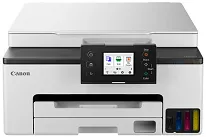
El controlador de Canon MegaTank MAXIFY GX1020 es el programa que permite una comunicación eficaz entre la impresora y el ordenador. Este software permite realizar correctamente las tareas de impresión, escaneo y mantenimiento. Por eso, debes instalarlo justo después de la instalación inicial o cuando se actualice la impresora. Suele funcionar en plataformas Windows y macOS, por lo que necesita una versión compatible del sistema operativo, derechos de administrador, una conexión USB o de red adecuada y suficiente espacio de almacenamiento y recursos del sistema para funcionar sin problemas.
Controladores de Canon MegaTank MAXIFY GX1020 para Windows
05a63f9edf4d853aac1dcc738c58f7bbb66c984e1f22427f82158ef693385175Controladores de Canon MegaTank MAXIFY GX1020 para macOS
ccdf96154d87ce79ab93217030d4f5e07f6c5fa15753654f6837394737ac3879Cómo descargar y configurar el controlador de Canon MAXIFY GX1020
Lo primero es buscar y seleccionar en la lista de opciones de descarga anterior el controlador adecuado para tu versión de Windows y el tipo de sistema. Después de descargar el archivo de instalación, podrás instalar el controlador siguiendo las instrucciones que aparecen en pantalla, que te guiarán paso a paso por todo el proceso; por ejemplo, te indicarán que cierres las aplicaciones abiertas y prepares el sistema. Al instalar el controlador de Canon MegaTank MAXIFY GX1020, podrás enviar instrucciones de impresión y escaneado precisas a la impresora, y el dispositivo las ejecutará correctamente.
Instalación por USB
Inicia la instalación y continúa hasta el paso de conectar la impresora. Utiliza el cable USB solo cuando aparezca un mensaje que te indique que lo conectes. Después, deja que Windows detecte el dispositivo y complete la configuración. No desconectes el cable hasta que el proceso de configuración indique que la impresora está lista. Además, no utilices concentradores USB para evitar interrupciones.
Instalación inalámbrica (Wi-Fi)
Si la instalación de la impresora es inalámbrica, selecciona la opción inalámbrica. Asegúrate también de que la impresora y el ordenador estén conectados a la misma red. Introduce la contraseña de la red cuando se te solicite y deja que el programa de instalación detecte la impresora automáticamente. El programa instalará la impresora en el ordenador y la configurará con los parámetros necesarios.
Para comprobar que todo funciona correctamente, imprime una página de prueba.
Cómo descargar y configurar el controlador de Canon MAXIFY GX1020 en macOS
Primero, selecciona en las opciones de descarga anteriores el archivo del controlador correspondiente a tu versión de macOS. Inicia la instalación haciendo doble clic en el archivo de instalación y sigue las instrucciones en pantalla. Cuando se te soliciten permisos, concédelos.
Durante el proceso, es posible que macOS te pida permiso para usar el software identificado por el desarrollador a través de Ajustes del Sistema. Una vez concedido, se completará la instalación del controlador Canon MegaTank MAXIFY GX1020 y tu Mac podrá comunicarse plenamente con la impresora.
Quizá acabes tan harto de la instalación que, cuando el instalador te pregunte qué cables tienes, te den ganas de tirar todo el sistema por la ventana justo después de que detecte el dispositivo automáticamente. Sin embargo, si la conexión es inalámbrica, la impresora y el Mac deben estar conectados a la misma red Wi-Fi para que el dispositivo se detecte fácilmente.
Si la impresora no aparece en el Mac después de la instalación, añádela manualmente desde la lista de impresoras del sistema. Después, imprime una página de prueba para comprobar que funciona.
Solución de problemas habituales del controlador
A veces, el controlador Canon MegaTank MAXIFY GX1020 puede dar problemas de instalación y conectividad. Sin embargo, en la mayoría de los casos, las comprobaciones y los ajustes habituales pueden resolverlos.
No se detecta la impresora
A menudo, la causa es que se ha elegido un método de conexión incorrecto o que el dispositivo está apagado durante la instalación. Comprueba que la impresora y el ordenador estén conectados correctamente, reinicia ambos dispositivos y repite el proceso de detección para restablecer la conexión.
El escáner no funciona
Si no se han iniciado los servicios esenciales en segundo plano o no se han concedido los permisos necesarios, no se podrán utilizar las funciones del escáner. Prueba a cerrar y reiniciar la aplicación de escaneado, comprueba que el controlador de escáner esté instalado correctamente y asegúrate también de que la configuración de seguridad del sistema permita a la aplicación acceder a los dispositivos conectados.
La impresora está desconectada
La impresora pasa al modo sin conexión después de un cambio de red o de una actualización del sistema. Configúrala como dispositivo predeterminado, borra los trabajos de impresión en pausa y vuelve a conectarla a la misma red que utiliza el ordenador.
El controlador se ha instalado, pero no imprime
Esta situación se produce si se ha seleccionado la tarea equivocada o si los servicios del administrador de impresión se han activado de algún modo. Desinstala la impresora, reinicia el sistema, descarga la versión correcta del controlador, añade la impresora y, por último, configúrala.
Actualizar o reinstalar: qué probar primero
Si el controlador Canon MegaTank MAXIFY GX1020 empieza a funcionar de forma extraña, conviene valorar primero qué te ahorrará más tiempo: actualizarlo o reinstalarlo. Para actualizar los archivos principales del controlador sin perder la configuración actual, corregir errores menores y pequeños fallos de funciones o eliminar avisos de compatibilidad, normalmente basta con actualizarlo. Sin embargo, si el controlador no se carga y la impresión se detiene, o aparecen errores irreversibles, es mejor hacer una instalación limpia. Así se eliminarán los componentes dañados y se instalará de nuevo el controlador. Además, después de una actualización importante del sistema operativo, es preferible reinstalar el controlador en lugar de actualizarlo, para evitar conflictos entre el nuevo sistema operativo y el controlador.
Detalles técnicos
| Título | Controladores de Canon MegaTank MAXIFY GX1020 |
|---|---|
| Tipo de dispositivo | Impresora multifunción |
| Versión del controlador | Varía según el controlador y el sistema operativo |
| Descargas disponibles | Controladores |
| Licencia | Gratis |
| Fabricante | Canon Inc. |