
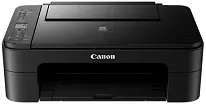
Al igual que el procesador es un componente central de un sistema operativo, el controlador de la PIXMA TS3151 conecta Windows OS con la impresora multifunción Canon PIXMA TS3151. Aunque la frase no especifica qué se pretende cuestionar, describe indirectamente la función de los controladores de dispositivos y cómo sus aspectos esenciales contribuyen a mejorar estas características. Sin los controladores adecuados, la impresora no rendirá al máximo y puede funcionar mal al realizar algunas funciones avanzadas. El software de impresión adecuado permite la comunicación entre la impresora y el ordenador, lo que garantiza interacciones fluidas y resultados uniformes en casa, para estudiantes o en pequeñas oficinas. Los controladores adecuados permiten que estos dispositivos funcionen con cualquiera de las versiones de Windows compatibles con la salida.
Controladores de Canon PIXMA TS3151 para Windows
075461851b28feb6c98652bd2afda256b62f98ead41122fd53ff032201b42233a42fbcbb1e99580dbf387288ecc557ff309e3f8a24fcea647cd5db759732d3717420ba1418a8c34f430c13b751516415b26a9244cfa871d324bee1e55827a0088dd427942e8e31c574841b714286f9171dafe7b49dd781ec9b62ff0cc61cf1a415e26104a051d3f79061242bb8114e3d81f35bbe709d14bb07a6284eb01471d0Software del controlador para una impresión fiable
Ejecuta el archivo de instalación adecuado para tu versión de Windows. Haz clic con el botón derecho y selecciona ‘Ejecutar como administrador’. Sigue esta guía detallada para instalar primero la impresora mediante Wi-Fi o USB. Selecciona la configuración predeterminada recomendada para la calidad de impresión, las opciones de escaneo y la gestión del papel. Durante la instalación también se ajusta la alineación de la impresora para evitar errores. Después, reinicia Windows, ya que se inician los servicios en segundo plano. Comprueba que los controladores de la impresora funcionan correctamente imprimiendo una página de prueba y escaneando un documento. Comprueba si algún cortafuegos o programa antivirus puede estar bloqueando el archivo de instalación.
En la ventana del software del controlador puedes configurar la impresión a doble cara, cambiar la resolución y activar la impresión sin bordes. Se ha comprobado su integridad y funciona en las versiones compatibles de Windows. Comprueba la configuración del sistema antes de iniciar la instalación. Asigna a la impresora una dirección IP estática para garantizar una conexión inalámbrica estable y un rendimiento uniforme, y permite que los controladores se actualicen automáticamente. Un controlador actualizado facilita una instalación correcta del controlador de impresora y evita problemas de compatibilidad con las versiones más recientes de Windows.
Si el dispositivo presenta problemas de rendimiento con algún controlador, desinstala primero cualquier versión obsoleta del controlador de impresora. Borra los trabajos de impresión en cola y reinicia tanto la impresora como el ordenador antes de volver a instalar el paquete de instalación. Las utilidades de solución de problemas de Windows pueden resolver conflictos con software de impresora antiguo que interfiera con el controlador del dispositivo. Ahorra tinta: imprime los textos en modo borrador y las imágenes con la mejor resolución. Usa perfiles de escaneo en PDF, JPEG y TIFF según lo requiera el proyecto. Si la instalación y la configuración se realizan correctamente, la impresora funcionará de forma rápida, constante y fiable en cualquier sistema Windows compatible.
Detalles técnicos
| Título | Controladores de Canon PIXMA TS3151 |
|---|---|
| Tipo de dispositivo | Impresora multifunción |
| Versión del controlador | Varía según el controlador y el sistema operativo |
| Descargas disponibles | Controladores |
| Licencia | Gratis |
| Fabricante | Canon Inc. |