
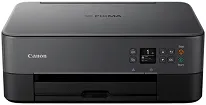
El controlador de Canon PIXMA TS5353 permite instalar la impresora fácilmente en Windows y ofrece una impresión fiable para el hogar y las pequeñas oficinas. El artículo explica cómo instalar los paquetes y ofrece una guía completa para instalar un controlador en un ordenador. Aquí se explica todo, desde los pasos de preparación e instalación en Windows hasta el ajuste preciso de las preferencias de impresión, con especial atención a la solución práctica de problemas, la optimización de la velocidad y los consejos para ahorrar tinta, presentados con términos técnicos básicos y fáciles de entender. Sigue estas instrucciones para instalar el software del controlador, comprobar la compatibilidad y configurar la impresora correctamente, y así reducir los errores desde el primer momento.
Controladores de Canon PIXMA TS5353 para Windows
080bc173d97f50216d61cae7553d18526745135dbbae60bef158b1ed6515eef18dd427942e8e31c574841b714286f9171dafe7b49dd781ec9b62ff0cc61cf1a415e26104a051d3f79061242bb8114e3d81f35bbe709d14bb07a6284eb01471d0Guía de configuración de Windows para imprimir sin problemas
Antes de iniciar el archivo de instalación, asegúrate de saber con qué edición de Windows es compatible tu sistema y cuánto espacio hay realmente disponible en el disco. Después, cierra todas las aplicaciones en segundo plano y desactiva todos los modos de suspensión para evitar interrupciones. A continuación, inicia el paquete de instalación y sigue las instrucciones que aparecen en pantalla para aceptar los valores predeterminados o personalizar las funciones; comprueba también la configuración del controlador del dispositivo. Si necesitas utilidades de escaneado, elige una instalación completa. Cuando Windows se reinicie tras la instalación, aparecerán las opciones de impresión de prueba para comprobar la calidad de impresión. Anota todos los códigos de error, consulta los registros del sistema e intenta solucionar los errores que puedan resolverse en menos tiempo.
Inicia la instalación haciendo clic con el botón derecho en el programa de instalación y selecciona «Ejecutar como administrador» para obtener acceso completo. El instalador detectará la red y configurará la impresión inalámbrica. En las pantallas se muestran los detalles de la versión para confirmar la compatibilidad antes de continuar. Este es un software genérico para instalar controladores y se ha probado con configuraciones generales de Windows. Comprueba la configuración del sistema para evitar conflictos. Después de la instalación, configura las preferencias, los tamaños de papel y los ajustes de impresión a doble cara según el flujo de trabajo. Instala automáticamente las actualizaciones que incluyen mejoras de estabilidad y parches de seguridad para el paquete de controladores.
La calibración del color y la comprobación del estado de los inyectores después de la instalación mejoran notablemente el rendimiento. Ajusta la calidad de impresión y la configuración de administración de energía en el software de la impresora para equilibrar la velocidad y la calidad de los resultados. Si las funciones de escaneado no funcionan, vuelve a instalar los controladores del dispositivo y, después, vuelve a instalar la configuración en ejecución con alt-right. Además, utiliza el Administrador de dispositivos de Windows para comprobar que no haya iconos de advertencia en el paquete de controladores. El mantenimiento debe incluir la programación de comprobaciones de actualizaciones, la limpieza de los cabezales cuando lo solicite una alerta de estado y la realización de trabajos de varias páginas para evitar bloqueos de la cola de impresión durante trabajos de impresión intensivos.
Detalles técnicos
| Título | Controladores de Canon PIXMA TS5353 |
|---|---|
| Tipo de dispositivo | Impresora multifunción |
| Versión del controlador | Varía según el controlador y el sistema operativo |
| Descargas disponibles | Controladores |
| Licencia | Gratis |
| Fabricante | Canon Inc. |