
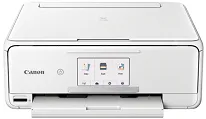
Los controladores de Canon PIXMA TS8151 son imprescindibles para garantizar una impresión fiable en las tareas creativas de una casa o una pequeña oficina. Este artículo trata específicamente el paquete de controladores para Windows, las opciones de instalación y las optimizaciones. Una guía de impresoras te mostraría cómo instalar una impresora y realizar tareas generales de solución de problemas del sistema. También explica cómo seleccionar la arquitectura correcta del controlador del dispositivo y evitar errores habituales durante la instalación. Es una guía directa y técnica, útil para cualquiera que quiera configurar el dispositivo. En la siguiente sección se explica cómo garantizar una impresión uniforme, optimizar la velocidad y mantener una conexión estable en equipos con Windows. A continuación encontrarás algunas comprobaciones y recomendaciones claras y prácticas.
Controladores de Canon PIXMA TS8151 para Windows
b1f7d20dd8e3053f0d50145d8437452948efe46805e8155d3cb69e2c84ebacc094877796e76c5d87e4c47844e4eb1405c22b9b33c9ca2e9c914d4df5e0d12a5ce02f386633bf8a779c406f0bf6f28cd6bcaa304529ec58c3e239b11f5c17ff328dd427942e8e31c574841b714286f9171dafe7b49dd781ec9b62ff0cc61cf1a415e26104a051d3f79061242bb8114e3d81f35bbe709d14bb07a6284eb01471d0Pasos para configurar e instalar el controlador
Conecta la impresora por USB o a través de la red antes de iniciar la instalación en Windows. Comprueba la arquitectura y las ediciones antes de ejecutar la instalación, y verifica si tienes archivos 32-bit o 64-bit y el adaptador de red. Haz clic con el botón derecho en el archivo de instalación y selecciona ‘Ejecutar como administrador’ para evitar problemas con los permisos. El asistente de instalación instalará los componentes principales del software del controlador; también puede instalar utilidades de software opcionales para esta impresora. Elige ‘Instalación personalizada’ para gestionar GPS bundled utilitarian y preparar de antemano las herramientas de mantenimiento de la tinta. Es necesario reiniciar el equipo para completar el registro del controlador e iniciar los servicios.
Comprueba siempre si hay actualizaciones del controlador de Canon PIXMA TS8151 y consulta las notas de la versión para conocer los cambios de compatibilidad. Una vez instalado, imprime una página de prueba para comprobar la alineación, la calibración del color y la impresión a doble cara. Este software del controlador ha superado las comprobaciones de integridad y es compatible con las ediciones de Windows indicadas. Confirma el hardware y el sistema operativo antes de ejecutar el programa y, después, cambia las preferencias de impresión de los modos borrador y alta calidad según las necesidades del trabajo. Ajusta también el tipo de papel y la configuración de la bandeja para evitar problemas de alineación y fibra de vidrio. Deja activada durante un tiempo la búsqueda de actualizaciones del controlador y consulta la versión instalada recientemente.
En una situación así, empieza por el administrador de pantalla. Desinstala el controlador. Después, vuelve a instalar el paquete más reciente disponible. Mientras lo haces, comprueba también el modo de compatibilidad, por si tu versión de Windows presenta algún problema. Vaciar la cola de impresión puede ser una buena alternativa antes de volver a configurar la impresora, para evitar conflictos con los trabajos de impresión. Configura el tipo de papel, la impresión a doble cara, el modo de ahorro de energía y cualquier otro ajuste que quieras optimizar. Comprueba los permisos de la cola de impresión en los Servicios de Windows. Tras cualquier cambio, revisa los registros del sistema para hacer pruebas rápidas de velocidad y color.
Detalles técnicos
| Título | Controladores de Canon PIXMA TS8151 |
|---|---|
| Tipo de dispositivo | Impresora multifunción |
| Versión del controlador | Varía según el controlador y el sistema operativo |
| Descargas disponibles | Controladores |
| Licencia | Gratis |
| Fabricante | Canon Inc. |