
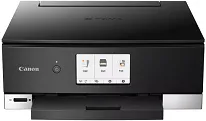
El controlador de Canon PIXMA TS8322 para Windows ofrece una conectividad fiable y resultados uniformes en hogares y pequeñas oficinas. Este controlador de impresora esencial permite que el ordenador se comunique con la impresora para que se envíen los comandos adecuados y se obtengan resultados óptimos. Un programa de instalación adecuado eliminará los errores de comunicación y permitirá acceder a funciones como la impresión a doble cara, la gestión de la tinta y la calibración del color. Para configurar la impresora en Windows, sigue las indicaciones, aplica la configuración recomendada y verifica el tipo de conexión. Actualizar el software del controlador puede mejorar considerablemente el funcionamiento. Las instrucciones incluyen pasos breves de instalación, algunos ajustes y comprobaciones para garantizar un funcionamiento fluido.
Controladores de Canon PIXMA TS8322 para Windows
8827a2f25903971d367712bdd75221b150650bd97356da2307c0ea1d5a374a8ffab45d7f45ba5002f0fa3c013da45e664c2856ec756dbfa731d93c0948c8b5ea8dd427942e8e31c574841b714286f9171dafe7b49dd781ec9b62ff0cc61cf1a415e26104a051d3f79061242bb8114e3d81f35bbe709d14bb07a6284eb01471d0Guía para instalar y configurar el controlador en Windows
Al instalarlo en el ordenador, aparecerán varias indicaciones que debes seguir. Se recomienda usar un cable USB o la conexión Wi-Fi para conectar la impresora. Para mantener el sistema ordenado, conviene desinstalar todos los controladores existentes, ya que, de lo contrario, podrían entrar en conflicto con la instalación. Por último, elige el tamaño y la calidad de papel que prefieras, así como la configuración de impresión a doble cara. A continuación, instala el controlador de Canon PIXMA TS8322 para activar todas las funciones y herramientas de tinta. Después, imprime algunas páginas de prueba desde la impresora y usa la salida en color para verificar el resultado. Una vez instalado y actualizado el firmware, compruébalo.
Tras la instalación, puedes optimizar la configuración para priorizar la velocidad o la calidad. Se hace una breve prueba en modo borrador; por eso, la alta calidad se reserva para las impresiones finales. Usa las herramientas de Windows para gestionar las colas de impresión y borrar los trabajos bloqueados. Además, actualiza periódicamente el software del controlador para instalar correcciones y mejoras. Este controlador ha superado todas las comprobaciones de integridad y funciona con las versiones de Windows compatibles. Antes de continuar con la instalación, consulta los datos de tu sistema para comprobar la compatibilidad. La calibración del color y la limpieza del cabezal se realizan cuando es necesario para mantener la uniformidad, y la configuración de energía también contribuye a ello.
Asegúrate de asignar una IP estática a una conexión auténtica definida mediante Windows Printer Setup, usando las credenciales proporcionadas. Comprueba y actualiza los controladores, desinstálalos desde el Administrador de dispositivos y, a continuación, configúralo todo; también puedes exportar los perfiles con la configuración para restaurarlos más adelante, después de una configuración rápida. Comprueba de vez en cuando si el paquete de instalación incluye versiones adicionales y aplica las actualizaciones en las horas de menor actividad. Realiza el mantenimiento programado y comprueba los niveles de tinta para evitar fallos de impresión prematuros. Así te aseguras de que el controlador del dispositivo funcione correctamente y prolongas la vida útil de la impresora’s; además, registra toda la configuración de restauración.
Detalles técnicos
| Título | Controladores de Canon PIXMA TS8322 |
|---|---|
| Tipo de dispositivo | Impresora multifunción |
| Versión del controlador | Varía según el controlador y el sistema operativo |
| Descargas disponibles | Controladores |
| Licencia | Gratis |
| Fabricante | Canon Inc. |