
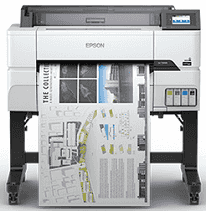
El controlador de Epson SC-T3435 actúa como intermediario entre la impresora y el sistema operativo. Permitirá que la impresora funcione y produzca resultados de calidad. Por un lado, un controlador de dispositivo es una herramienta del sistema que ayuda a que todo funcione correctamente; por otro, permite utilizar las funciones del dispositivo, como escanear e imprimir. Para que la impresora pueda identificarse y comunicarse correctamente, el sistema debe realizar varias tareas y funcionar tanto en entornos Windows como Mac. Por lo general, necesitas una versión compatible del sistema operativo, derechos de administrador, espacio libre en disco y un ordenador configurado correctamente para completar la instalación sin problemas.
Controladores de Epson SC-T3435 para Windows
f893747e402430038ab0b441887abb8095df98eb36654f5f78ed7346d966e87a91e40403734f5bc623e087eb8b0c803f9506cbb9f8d94540eafed68b4b5fff6bControladores de Epson SC-T3435 para macOS
96d2ef4190c03071b193d01a4c44a068f9b4b5cf3ac35c9924f440c87dc3184eCómo instalar el controlador de Epson SC-T3435 en Windows
Consulta los paquetes de controladores indicados arriba que sean compatibles con tu versión de Windows y el tipo de sistema, y elige uno para instalarlo. En primer lugar, asegúrate de que la impresora esté encendida y de que no haya otros procesos de instalación ejecutándose en segundo plano. Instalar el controlador de Epson SC-T3435 es esencial para que el sistema operativo pueda comunicarse correctamente con el hardware de la impresora.
Instalación por USB
Inicia el instalador y sigue atentamente los pasos que aparecen en pantalla hasta que se te indique que conectes el cable USB. Conecta el cable directamente al ordenador y, probablemente, Windows identificará el dispositivo automáticamente. La configuración habrá terminado cuando el sistema confirme la instalación del controlador.
Instalación mediante Ethernet (red cableada)
Conecta la impresora a la red local con un cable LAN antes de abrir el instalador. Da permiso al software de instalación para buscar dispositivos en la red y haz clic en la impresora cuando aparezca. Confirma que los ajustes de red sean correctos y continúa hasta que termine la instalación.
Cuando hayas terminado la instalación, puedes reiniciar el ordenador si es necesario e imprimir una página de prueba desde las propiedades de la impresora para confirmar que todo funciona correctamente y que la calidad es la esperada.
Cómo instalar el controlador de Epson SC-T3435 en macOS
En primer lugar, elige entre las opciones de controladores el paquete compatible con macOS y asegúrate de que corresponda a la versión de tu sistema. Cierra todas las aplicaciones antes de iniciar la instalación para evitar problemas de permisos.
Ejecuta el instalador. Sigue los pasos hasta que macOS solicite autorización para el software del sistema. Puedes concederla en los ajustes de Seguridad y privacidad. Después, puedes reanudar el instalador. Una vez concedido el permiso, el controlador de Epson SC-T3435 completará la instalación y se registrarán los servicios de la impresora.
Para las conexiones USB, conecta el cable solo cuando te lo pida el instalador. Para las instalaciones por Ethernet, la impresora debe estar conectada a la misma red cableada para que se detecte automáticamente durante la configuración.
Si, después de instalar la impresora, el sistema sigue sin detectarla automáticamente, puedes añadirla manualmente desde los ajustes de impresoras. Después, es recomendable imprimir una página de prueba para asegurarte de que la impresora se ha instalado correctamente y de que la calidad de impresión es aceptable.
Problemas habituales del controlador y sus soluciones
Epson SC-T3435. A veces no se detecta la impresora o no funciona el escáner, pero también pueden surgir problemas de calidad de impresión. Por lo general, tras realizar cambios en el sistema o la red, la causa principal de los problemas es una nueva instalación del controlador.
No se detecta la impresora
Esto suele ocurrir porque la configuración de la conexión no coincide con el cable o la red que se están utilizando. Comprueba si se ha conectado un cable USB o Ethernet y vuelve a ejecutar la detección para actualizar el reconocimiento del dispositivo.
El escáner no funciona
Los problemas del escáner suelen deberse a que faltan algunos componentes del controlador o a los ajustes de seguridad. Descarga una nueva copia del paquete de controladores y asegúrate de que el sistema permita el servicio de escaneado.
La impresora aparece sin conexión
Es muy posible que el problema se deba a que la impresora no funciona con la nueva dirección IP de la red cableada. La solución consiste en quitar y volver a añadir la impresora utilizando la red actual.
El controlador se instala, pero no imprime
Es posible que se haya seleccionado una variante incorrecta del controlador durante la configuración. Busca el archivo correspondiente a tu sistema operativo, instálalo y vuelve a intentar imprimir.
Actualizar o reinstalar: ¿qué solución funciona mejor?
Cuando las operaciones más sencillas empiezan a fallar, puede que tengas que actualizar o reinstalar por completo el controlador de Epson SC-T3435, según cuál sea el problema predominante. Basta con actualizar el controlador si solo hay errores menores, avisos de compatibilidad o funciones limitadas, ya que esto no elimina la configuración actual: solo se sustituyen los archivos principales.
Los problemas de instalación, las desconexiones frecuentes o la falta de componentes pueden justificar una reinstalación limpia. Desinstalar completamente el controlador es la única forma de asegurarse de que se eliminen los archivos dañados antes de instalar uno nuevo.
Si has actualizado el sistema operativo a una versión posterior, no lo actualices: reinstala el controlador para que sea compatible con los componentes del nuevo sistema. Después, vuelve a comprobar los ajustes de la impresora e imprime una página de prueba para asegurarte de que el rendimiento sea estable.
Detalles técnicos
| Título | Controladores de Epson SC-T3435 |
|---|---|
| Tipo de dispositivo | Impresora |
| Versión del controlador | Varía según el controlador y el sistema operativo |
| Descargas disponibles | Controladores |
| Licencia | Gratis |
| Fabricante | Seiko Epson Corporation |