
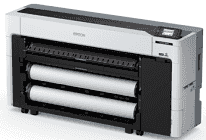
El controlador de Epson SureColor SC-P8590D permite instalar esta impresora de gran formato para que funcione sin problemas tanto en Windows como en Mac. Entre las funciones esenciales del software del controlador están traducir los comandos de impresión y garantizar la precisión de los colores impresos. El controlador también es compatible con algunas funciones avanzadas de esta impresora, como la impresión con una amplia gama de colores y la gestión de soportes. Por eso, descargar el paquete de instalación correcto reducirá las impresiones erróneas y mejorará la productividad. Los controladores de Epson SureColor SC-P8590D reciben actualizaciones frecuentes para que puedas mantenerte al día con los sistemas operativos más recientes. En resumen, una instalación sólida del controlador permite que la impresora funcione bien en entornos profesionales.
Controladores de Epson SureColor SC-P8590D para Windows
e9b019c4d7d5ed23cc1992eca2d0bf3a43090afe278e3dd53e9b62b80e935f183e24babef6b127921a3fd6074010e2d4e93ee828007ff1c0d689783ce7f0f609Controladores de Epson SureColor SC-P8590D para macOS
6a3da51ee827f58bcd0715c5e5ab30c0ad7c57d265274f7d0df6391392b23e50Instalación sencilla de Epson SureColor SC-P8590D en Windows y Mac
Para instalar el controlador de Epson SureColor SC-P8590D, solo hay que seguir unos pocos pasos. Sigue estas instrucciones: descarga el archivo de instalación correspondiente a tu sistema operativo. Ejecuta los archivos de instalación, sigue las instrucciones y reinicia el ordenador. A diferencia de algunos programas genéricos para impresoras, este controlador da acceso directo a ajustes de impresión muy avanzados: los usuarios de Windows pueden ajustar sus perfiles ICC, mientras que los de Mac pueden integrar AirPrint sin problemas con otras aplicaciones. Ambas plataformas ofrecen una impresión uniforme. Si se produce algún error durante la instalación, desinstala el controlador anterior e intenta instalarlo de nuevo.
Tras la instalación, el controlador mejora los flujos de trabajo internos de una organización. La conectividad ininterrumpida y las herramientas de calibración precisa facilitan el trabajo de los profesionales. Configurar la impresora también permite gestionar la cola de impresión, de modo que los usuarios puedan organizar proyectos grandes sin demoras. Esto reducirá el tiempo de inactividad y ayudará a los equipos a cumplir los plazos de forma eficiente. Los perfiles de soportes avanzados permiten manejar con precisión distintos tipos de papel. Por eso, el controlador de Epson SureColor SC-P8590D actúa como intermediario entre el hardware y el software para mantener unos resultados fiables y uniformes.
El paquete de instalación del software es una pieza clave para resolver problemas relacionados con el software. Si los trabajos de impresión dejan de funcionar, actualizar el software del controlador puede resolver el problema. Si no es así, desinstalar los programas que generan conflictos suele solucionarlos. Otro consejo importante: actualiza periódicamente el firmware para mejorar la estabilidad y prolongar la vida útil de la impresora. Por otro lado, los desajustes de color se corrigen mediante ajustes del controlador y, en raras ocasiones, con cambios físicos. En resumen, un controlador de Epson SureColor SC-P8590D bien mantenido puede ofrecer una calidad de impresión profesional, una conectividad fiable y un funcionamiento fluido tanto en ordenadores Windows como Mac.
Detalles técnicos
| Título | Controladores de Epson SureColor SC-P8590D |
|---|---|
| Tipo de dispositivo | Impresora |
| Versión del controlador | Varía según el controlador y el sistema operativo |
| Descargas disponibles | Controladores |
| Licencia | Gratis |
| Fabricante | Seiko Epson Corporation |