
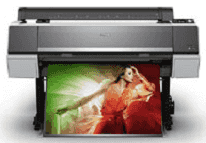
Los proyectos profesionales y creativos siempre requieren el máximo nivel de precisión. El controlador Epson SureColor SC-P9080 lo consigue al conectar la impresora profesional Epson con tu dispositivo Windows o Mac, mejorar la nitidez y garantizar la uniformidad de las impresiones. También garantiza que los datos se transfieran correctamente y con gestión del color. Como la precisión es fundamental, este software del controlador reduce las complicaciones y agiliza los procesos de impresión de gran formato. Además, su compatibilidad multiplataforma simplifica la configuración en cualquiera de los dos sistemas operativos. En general, este controlador mejora el flujo de trabajo al permitir usar funciones avanzadas, reducir la latencia y mantener conexiones estables e ininterrumpidas.
Controladores de Epson SureColor SC-P9080 para Windows
535b81df607ccf868a06451983d4c9b7be4930d30c524765d694eccbaee3915e9561f648a3a0dc2b325cca613d22a1acbb6839de7313ea43bfd505a243b30c1cControladores de Epson SureColor SC-P9080 para macOS
7fbffec9350c1fd809dd871dac4ae0b79c20cd2cf9a8da2e19da8fd779327622Epson SureColor SC-P9080: proceso de instalación sencillo en Windows y Mac
El primer paso, y el más importante, para instalar el controlador Epson SureColor SC-P9080 es asegurarte de que tienes el archivo de instalación adecuado para tu sistema. Al ejecutar el paquete de instalación, se inicia el asistente de configuración, que también te guía durante el proceso. Por ejemplo, en Windows solo hay que seleccionar un puerto y confirmar la configuración de la impresora. En Mac, basta con arrastrar el controlador del dispositivo a la carpeta Aplicaciones. Además, reiniciar el sistema después de la instalación garantiza que el dispositivo se detecte correctamente. Así, el ordenador se conecta enseguida a la impresora y evita problemas de compatibilidad.
Garantizar la compatibilidad y un funcionamiento estable
El software del controlador SC-P9080 es totalmente compatible con las versiones actuales de Windows y macOS y sus actualizaciones posteriores, a diferencia de las versiones más antiguas, que quizá necesiten un controlador anterior para funcionar correctamente. Además, actualizar el archivo de instalación mejora la estabilidad durante los trabajos de impresión prolongados. Para los usuarios profesionales, es fundamental obtener resultados precisos, por lo que siempre es necesario ajustar el rendimiento. Asimismo, el controlador de impresora ajusta las herramientas de gestión del color, los perfiles de papel y las funciones de autonomía y conectividad. Así, la calidad de impresión se mantiene predecible, por intensa que sea la carga de trabajo. Por otro lado, el uso de software desactualizado suele causar retrasos. Por tanto, es necesario instalar las actualizaciones.
Consejos de mantenimiento y solución de problemas
A veces, los usuarios pueden informar de problemas como retrasos en la impresión o dispositivos que no se reconocen. La mayoría de estos problemas se pueden solucionar con pasos sencillos, como volver a instalar el controlador Epson SureColor SC-P9080 o actualizar el software de la impresora. Otro problema que puede surgir son los errores de conectividad, que en la mayoría de los casos requieren reiniciar el dispositivo y el ordenador. Los archivos de instalación antiguos pueden causar conflictos con los nuevos. Ejecutar las herramientas de mantenimiento de la impresora incluidas en la configuración también puede ayudar a mantener limpios los cabezales de impresión y a garantizar una comunicación estable. Conviene resolver cuanto antes los problemas del controlador, ya que así se garantiza un rendimiento estable y se reducen las complicaciones de gestión diarias.
Detalles técnicos
| Título | Controladores de Epson SureColor SC-P9080 |
|---|---|
| Tipo de dispositivo | Impresora |
| Versión del controlador | Varía según el controlador y el sistema operativo |
| Descargas disponibles | Controladores |
| Licencia | Gratis |
| Fabricante | Seiko Epson Corporation |