
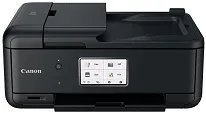
El controlador de Canon PIXMA TR8622 es necesario para imprimir eficazmente desde ordenadores con Windows. Aquí explicamos cómo preparar el ordenador para instalar el paquete adecuado y configurar los ajustes del controlador del dispositivo para lograr un rendimiento estable. Estas instrucciones de instalación y consejos rápidos para solucionar problemas están dirigidos a los usuarios de impresoras y al personal de TI. Aprenderás a instalar los componentes necesarios del software del controlador, comprobar la compatibilidad con Windows y evitar errores habituales. Antes se abordaba contenido sin relación con aspectos técnicos, pero ahora se ofrecen consejos útiles sobre Ethernet y Wi-Fi. Seguir este procedimiento exacto proporciona un entorno de impresión estable.
Controladores de Canon PIXMA TR8622 para Windows
253d7acfc4a1e8cf318bd24e17c46369a846ed8842699343f067796252d16e10662f0ec2c9637d830f00d1a9c3592b5ba5fc2bca9a3e0f8563d1e1c1249870ee8dd427942e8e31c574841b714286f9171dafe7b49dd781ec9b62ff0cc61cf1a415e26104a051d3f79061242bb8114e3d81f35bbe709d14bb07a6284eb01471d0Instalación y optimización de Windows
Antes de ejecutar el programa de instalación, comprueba que la edición de Windows y la arquitectura del sistema coincidan con los requisitos. Desinstala las versiones obsoletas del controlador del dispositivo para evitar conflictos y liberar recursos del sistema. Busca el paquete correcto para tu modelo y extrae el paquete de instalación en el almacenamiento local. Si se instalan correctamente, el controlador y los componentes de Canon PIXMA TR8622 sirven para escanear, informar del estado en ambos sentidos y supervisar los niveles de tinta. Además, elige la instalación personalizada para controlar qué se instala, tanto en el software de la impresora como en las utilidades opcionales. Reinicia Windows e imprime una página de prueba para verificar el funcionamiento básico y la conectividad, así como para confirmar que los controladores se cargan correctamente.
Si hay problemas, el administrador debe conceder los permisos de instalación. Si hay problemas de velocidad, este software debe conservar todas las demás versiones de software. Para Wi-Fi o Ethernet, haz clic en las instrucciones e introduce las credenciales si se te solicitan. Los paquetes de controladores deberían ejecutarse en cualquier edición compatible de Windows. Aun así, comprueba las especificaciones del sistema antes de ejecutar el programa de instalación. Una vez instalado, configura el controlador de impresora predeterminado con la mejor calidad de impresión y gestión del papel. Activa las actualizaciones automáticas mediante el software de la impresora para mantener los componentes al día. Después, comprueba si se admite la impresión y el escaneo a doble cara.
No hay trabajos ni solicitudes de impresión en la cola de impresión. Así que, al contrarrestar una expulsión de enfoque AdPrint en este goteo de impresión de tramo, el servicio de impresión. Si se ahorra tinta y se obtienen velocidades de impresión reducidas balísticamente, casi, a partir de una resolución de borrador, úsala. Configura una IP estática al conectarte a la red para evitar que fluctúe de forma intermitente o cuando los routers estén demasiado ocupados. Permite que se comprueben las actualizaciones y que la utilidad esté disponible. Finalizar el estado implica guardar la configuración en un documento, conservar el archivo del paquete de instalación para restaurar el diseño fácilmente y realizar una numeración de serie radiactiva a diario.
Detalles técnicos
| Título | Controladores de Canon PIXMA TR8622 |
|---|---|
| Tipo de dispositivo | Impresora multifunción |
| Versión del controlador | Varía según el controlador y el sistema operativo |
| Descargas disponibles | Controladores |
| Licencia | Gratis |
| Fabricante | Canon Inc. |