
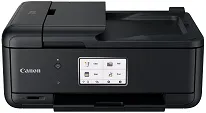
El controlador de Canon PIXMA TR8622a es necesario para que la impresora funcione sin problemas, ya que establece la conexión adecuada entre el ordenador y el dispositivo. El controlador de Windows permite imprimir de forma inalámbrica, escanear y copiar con facilidad. Para disfrutar de una conexión fluida y una buena velocidad, es necesario instalar el paquete de controladores correcto. De lo contrario, se rechazarán los trabajos de impresión o no se podrá acceder a las funciones avanzadas. Si instalas los archivos de configuración más adelante, podrás configurar la impresora fácilmente siguiendo los pasos indicados. Mantener el software actualizado reduce los problemas cuando se actualiza Windows. En definitiva, unos controladores adecuados permiten que el dispositivo funcione correctamente y ofrezca impresiones de calidad y un rendimiento sólido.
Controladores de Canon PIXMA TR8622a para Windows
253d7acfc4a1e8cf318bd24e17c46369a846ed8842699343f067796252d16e10662f0ec2c9637d830f00d1a9c3592b5ba5fc2bca9a3e0f8563d1e1c1249870ee8dd427942e8e31c574841b714286f9171dafe7b49dd781ec9b62ff0cc61cf1a415e26104a051d3f79061242bb8114e3d81f35bbe709d14bb07a6284eb01471d0Instalación y optimización del controlador en Windows
Una vez descargado el instalador más reciente para una versión concreta de Windows, el usuario puede completar todas las etapas, desde la configuración de Wi-Fi hasta la detección por USB y la impresión de una página de prueba. La instalación personalizada permite a los usuarios avanzados configurar otras preferencias, incluidas las de red y papel, según sus necesidades de trabajo. Las actualizaciones del controlador incluyen correcciones de errores y mejoran la compatibilidad con las versiones más recientes de Windows, lo que aporta estabilidad al sistema. Mantén los controladores actualizados para que su rendimiento siga siendo constante con el paso del tiempo.
Este controlador se ha registrado para verificar su integridad y solo debe utilizarse en sistemas compatibles con Windows. Comprueba los detalles del sistema antes de instalarlo. Una vez hecha la comprobación, puedes ejecutar el asistente de instalación para completar la instalación. Seguir las instrucciones reducirá considerablemente el riesgo de que la instalación quede incompleta o se produzca un error de conexión. Además, desactivar las aplicaciones en segundo plano puede acelerar el instalador y evitar conflictos. El paquete del controlador incluye algunas utilidades de software de la impresora que ayudan a gestionar los niveles de tinta, los tamaños de papel y las tareas de mantenimiento. Una vez completada la instalación, podrás conectar la impresora e imprimir de inmediato.
Al configurar la calidad de impresión de las fotografías, el controlador de Canon TR8622a debe ofrecer la máxima calidad de impresión. Windows también incluye opciones para configurar la cola de impresión y la bandeja de papel. Para trabajos profesionales, controlar el balance de color o la escala de grises puede ayudar a mantener la precisión. Puedes configurar las actualizaciones del controlador para que sean automáticas y así mantenerlo al día con las actualizaciones de Windows. Como la instalación es muy sencilla, los usuarios pueden centrarse en la productividad en lugar de solucionar problemas. Las actualizaciones del controlador prolongan su vida útil y permiten mantener una calidad de salida óptima y uniforme durante más tiempo.
Detalles técnicos
| Título | Controladores de Canon PIXMA TR8622a |
|---|---|
| Tipo de dispositivo | Impresora multifunción |
| Versión del controlador | Varía según el controlador y el sistema operativo |
| Descargas disponibles | Controladores |
| Licencia | Gratis |
| Fabricante | Canon Inc. |