
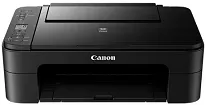
El controlador de Canon PIXMA TS3355 era un componente de software esencial que permitía la comunicación entre Windows y esta compacta impresora multifunción. Este controlador daba acceso directo a las funciones de impresión y escaneado, así como a la gestión de todos los recursos del dispositivo. Instala el paquete de controladores correcto para habilitar la impresión inalámbrica, la impresión de fotos sin bordes y la impresión a doble cara de forma fiable. Comprueba qué edición de Windows utilizas y asegúrate de tener permisos de administrador antes de continuar con la instalación. El paquete de instalación permite optimizar las colas de impresión y, por tanto, reducir la probabilidad de que se produzcan errores al imprimir trabajos voluminosos. Quienes utilizan el programa de instalación obtienen una calidad de impresión uniforme y agilizan el mantenimiento rutinario. Actualiza los controladores para mejorar la estabilidad y la seguridad y acceder a las actualizaciones de funciones de Windows.
Controladores de Canon PIXMA TS3355 para Windows
36e2031302161b55499f9cef2da963354405056eb9cb19ef14e867696fce92279b31381e9cbd9e2f0a64c7c15547425cbb021ddc418f149224c7e4109e54edab8dd427942e8e31c574841b714286f9171dafe7b49dd781ec9b62ff0cc61cf1a415e26104a051d3f79061242bb8114e3d81f35bbe709d14bb07a6284eb01471d0Pasos para la instalación y configuración en Windows
Para instalar una versión limpia de Windows, necesitas permisos de administrador. Primero, elimina los controladores de impresora antiguos y cualquier controlador de dispositivo que pueda causar conflictos; de lo contrario, pueden producirse errores durante la instalación. Después, comprueba que haya espacio en el disco y cierra las aplicaciones que puedan interferir con el archivo de instalación. Averigua cómo comprobar la edición y la arquitectura de Windows. Si vas a instalar la impresora mediante USB o Wi-Fi, anótalo. Antes de iniciar la instalación del paquete de controladores, prepara la impresora cargando papel y comprobando los niveles de tinta. Así se reducen los errores de instalación y se agilizan la instalación y configuración de Windows.
En Windows, ejecuta este paquete con permisos de administrador y sigue atentamente todas las instrucciones. Selecciona el tipo de conexión que vas a instalar, deja que Windows busque la impresora y los controladores y, después, selecciona el tamaño de papel y la calidad de impresión predeterminados o personalizados. El controlador se ha probado exhaustivamente para los favoritos de Windows y es compatible con el sistema. Comprueba el sistema operativo y el hardware antes de iniciar la instalación. Antes de continuar, verifica la conexión USB y completa la configuración de Wi-Fi para confirmar el acceso a la red. A continuación, inicializa el controlador para las colas de impresión de Windows e imprime una página de prueba y realiza un escaneado de prueba para comprobar que todo funciona correctamente.
Las actualizaciones periódicas posteriores a la instalación, una vez validadas, mantienen la compatibilidad de la impresora con las nuevas versiones de Windows. Puedes ajustar el modo de impresión, cambiar los perfiles de color y/o imprimir a doble cara para adaptarte a determinados soportes. Para solucionar problemas, comprueba las entradas del Administrador de dispositivos y vuelve a instalar el controlador si no se detecta. Con este controlador de PIXMA TS3355, Windows puede procesar funciones avanzadas del escáner y calibrar las funciones de impresión. Las copias de seguridad periódicas y el mantenimiento aumentan considerablemente la vida útil de la impresora. Además, mide de vez en cuando la velocidad de impresión inalámbrica.
Detalles técnicos
| Título | Controladores de Canon PIXMA TS3355 |
|---|---|
| Tipo de dispositivo | Impresora multifunción |
| Versión del controlador | Varía según el controlador y el sistema operativo |
| Descargas disponibles | Controladores |
| Licencia | Gratis |
| Fabricante | Canon Inc. |