
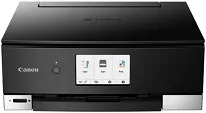
El controlador de Canon PIXMA TS8250 es compacto y versátil para imprimir fotografías y documentos en sistemas Windows. La calidad de impresión de un escáner puede mejorarse con una interfaz de gestión del color. Simplifica el proceso de configuración para agilizar la conexión entre el usuario y el equipo y optimizar así los resultados en casa y en pequeñas oficinas. Durante la instalación, los usuarios podrán configurar parámetros relacionados con los tipos de papel, los modos de impresión y los ajustes inalámbricos, sin necesidad de recurrir a ayuda adicional. Antes de la instalación, comprueba la versión de Windows y el espacio libre en disco para evitar errores y garantizar un funcionamiento rápido y fiable. Actualizar los controladores con regularidad ayuda a maximizar el rendimiento del sistema.
Controladores de Canon PIXMA TS8250 para Windows
326f20774545fed696ab4b70a13cecc51877bf122a598493ae493cff546564632684f780852e842d0eca47615a4e065312cb83a499f880cdf7a4559da43a71d88dd427942e8e31c574841b714286f9171dafe7b49dd781ec9b62ff0cc61cf1a415e26104a051d3f79061242bb8114e3d81f35bbe709d14bb07a6284eb01471d0Instalación y configuración en Windows
Comprueba la edición y la arquitectura de Windows para elegir el paquete de instalación más adecuado para tu ordenador. Descarga ahora el controlador de Canon PIXMA TS8250, ejecuta el paquete del controlador como administrador y completa la configuración. Inicia el asistente de configuración, elige la conexión por cable o inalámbrica y, por último, selecciona la calidad de impresión y el tipo de papel. Una vez instaladas las utilidades de software de la impresora, dispondrás de funciones de impresión mejoradas, herramientas para el escáner y perfiles de color. Tras la instalación, pulsa «Reiniciar Windows» para finalizar la configuración de los controladores del dispositivo y actualizar el servicio de cola de impresión; sigue actualizando los controladores para obtener correcciones de errores y mejoras.
Configura el controlador para imprimir rápido y con calidad al enviar fotografías o textos importantes. Antes de los trabajos de impresión grandes, ve a la pestaña de mantenimiento y comprueba los inyectores, alinea el cabezal y revisa el nivel de tinta. Si se instala correctamente, se ha comprobado que este controlador funciona en las versiones de Windows compatibles. Antes de iniciar la configuración, comprueba las especificaciones del sistema: verifica la versión de Windows y el espacio libre en disco, y cierra las demás aplicaciones para evitar conflictos durante la instalación. Repite el proceso de instalación del paquete del controlador cuando la impresión de prueba sea correcta. También puedes reparar el propio archivo de configuración. Actualiza Windows y supervisa el estado del servicio de cola de impresión para imprimir a tiempo.
Para optimizar las impresiones en modo borrador, mantén bajo el valor de DPI y elige el ajuste de alto consumo de tinta para las fotografías. A continuación, selecciona el tipo de papel adecuado en el controlador para evitar atascos y problemas con la fidelidad del color. Si escaneas, abre Device Software, incluido con la impresora, y sigue las instrucciones de configuración del escáner. Para configurar la impresora fácilmente, crea un perfil local que guarde tus preferencias para futuros trabajos de impresión. En el último paso, puedes imprimir una página de muestra y ajustar el color o la nitidez en el paquete del controlador si es necesario.
Detalles técnicos
| Título | Controladores de Canon PIXMA TS8250 |
|---|---|
| Tipo de dispositivo | Impresora multifunción |
| Versión del controlador | Varía según el controlador y el sistema operativo |
| Descargas disponibles | Controladores |
| Licencia | Gratis |
| Fabricante | Canon Inc. |