
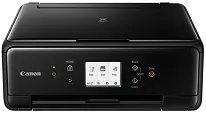
El controlador de Canon PIXMA TS6250 está disponible para usuarios de Windows. Es el vínculo que permite la comunicación entre el ordenador y la impresora. Si instalas correctamente el software del controlador, podrás imprimir de forma fiable y con pocos defectos o ninguno. El escaneo y la conexión inalámbrica también ofrecerán buenos resultados con un mínimo de errores. El archivo de instalación incluye utilidades de supervisión de tinta, calibración de impresión y mantenimiento. Un proceso de configuración sencillo reduce los posibles problemas de compatibilidad que pueden surgir tras una actualización de Windows. Además, consumirás menos recursos y podrás imprimir más rápido. Para el hogar y las pequeñas oficinas, instalar el archivo de configuración correcto permite obtener resultados fiables y una impresión diaria mucho más fluida.
Controladores de Canon PIXMA TS6250 para Windows
475018f76d14a7ddc4140027d946bcc8be25a0819d5e9b6d697e119ae2a0078a3283d840fe9e50d595c0e852596535d83098ee9ea8f33be5991f2c22fcc9299c8dd427942e8e31c574841b714286f9171dafe7b49dd781ec9b62ff0cc61cf1a415e26104a051d3f79061242bb8114e3d81f35bbe709d14bb07a6284eb01471d0Cómo garantizar la compatibilidad con Windows durante la instalación del controlador
Si el controlador actualizado es compatible con tu edición de Windows y la arquitectura del sistema, busca el controlador, descarga el archivo setup.exe y ejecútalo. Ejecuta la instalación como administrador. Después, acepta las condiciones de la licencia, elige una carpeta y selecciona un método para configurar la impresora: inalámbrico o USB, según tu espacio de trabajo. Cuando termine la instalación, imprime una página de prueba para comprobar que la impresora imprime y que el software está bien conectado a ella. Comprueba las funciones de calidad de la tinta en las utilidades para evaluarlas y ajustarlas.
Activa todas las funciones de creación de perfiles del sistema con PROFILER y obtén algunas mediciones. Después, cambia la resolución de impresión y los perfiles de color según las tareas que realizas habitualmente. Si está disponible, el modo borrador ahorra tinta; configura la impresión a doble cara para imprimir en ambas caras del papel. Utiliza el programa del controlador de Canon PIXMA TS6250 para limpiar y comprobar los inyectores, incluida la opción de sincronización automática de las actualizaciones del controlador con los parches de Windows. Usa las utilidades para configurar el manejo del papel y la impresión de fotografías sin bordes.
El programa de instalación ahora puede corregir errores y aplicar medidas de seguridad, sin dejar de tener en cuenta las funciones de impresión. En primer lugar, durante la instalación, si los trabajos se quedan bloqueados, puedes vaciar la cola de impresión y reiniciar las impresoras si falla la comunicación con el servicio. Reinicia la red si se interrumpe una conexión inalámbrica. Mantén los paquetes en buen estado y asegúrate de que sean compatibles con las compilaciones de Windows. Antes de instalar el software del controlador, comprueba las especificaciones del proyecto para alinear el cabezal y ahorrar tinta. Guarda cada configuración personalizada en un archivo de configuración fiable para poder utilizarla más adelante.
Detalles técnicos
| Título | Controladores de Canon PIXMA TS6250 |
|---|---|
| Tipo de dispositivo | Impresora multifunción |
| Versión del controlador | Varía según el controlador y el sistema operativo |
| Descargas disponibles | Controladores |
| Licencia | Gratis |
| Fabricante | Canon Inc. |