
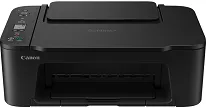
La Canon PIXMA TS3640 está diseñada para imprimir en casa documentos, trabajos escolares, entradas y fotos de vez en cuando. Para que el ordenador reconozca la impresora y funcione con la configuración más adecuada, se necesita el controlador correspondiente. El controlador permite que Windows o macOS identifique correctamente la impresora, seleccione la configuración según el tipo y la calidad del papel y gestione la cola de impresión sin problemas. Con el software adecuado instalado, se evitarán casi todos los problemas habituales, como que la impresora aparezca como «sin conexión», que no estén disponibles determinados tamaños de papel, que la impresión sea lenta o que los trabajos se queden atascados en la cola.
Controladores de Canon PIXMA TS3640 para Windows
bbf022aa1a4de2ea8b998c51f8aae81189f09e7173385f95a7d8e59a8d863afdQué permite hacer realmente el controlador de la TS3640
Instalar el controlador adecuado de la Canon PIXMA TS3640 no consiste solo en «hacer que imprima». Permite acceder a funciones que el sistema operativo no gestiona bien por sí solo:
-
Impresión fiable por USB y Wi-Fi (en función de la configuración)
-
Escalado correcto de página, opciones de impresión sin bordes y correspondencia de tamaños de papel
-
Mayor control de la impresión de fotos (modos de calidad, gestión del color y opciones de diseño)
-
Acceso a herramientas de mantenimiento (comprobación de inyectores, limpieza y alineación)
-
Información más clara sobre el estado de la impresora y menos errores en la cola de impresión
Lista de comprobación rápida antes de la instalación
Sigue primero estos sencillos pasos para evitar problemas de instalación:
-
Desconecta el cable USB (si vas a instalar mediante USB, conéctalo solo cuando lo pida el instalador)
-
Reinicia el ordenador si has quitado recientemente otro controlador de impresora
-
Confirma si vas a usar USB o Wi-Fi
-
Si configuras la conexión por Wi-Fi, asegúrate de que la impresora y el ordenador estén en la misma red
-
Pausa temporalmente el antivirus de terceros solo si bloquea los instaladores (vuelve a activarlo después)
Descripción general de la compatibilidad del controlador
Elige el controlador que corresponda al tipo de sistema:
-
Windows: Windows 11 / 10 / 8.1 / 8 / 7 (selecciona el paquete correcto de 32-bit o 64-bit)
-
macOS: Elige la versión que corresponda a tu versión de macOS y a Apple Silicon/Intel, si se ofrece
Consejo: Si no sabes qué versión de Windows tienes, abre Configuración → Sistema → Acerca de y consulta Tipo de sistema (64-bit o 32-bit).
Instalación del controlador de Canon PIXMA TS3640 en Windows
Opción 1: método de instalación estándar (recomendado)
-
Descarga el paquete del controlador TS3640 correspondiente a tu versión exacta de Windows.
-
Abre el instalador (normalmente desde la carpeta Descargas).
-
Acepta los mensajes que aparezcan y elige el tipo de conexión:
-
Conexión inalámbrica (Wi-Fi) para imprimir en red
-
USB si se conecta directamente
-
-
Si has elegido USB, conecta el cable solo cuando se te indique.
-
Termina la configuración e imprime una página de prueba.
Opción 2: si Windows detecta la impresora, pero imprime mal
A veces, Windows utiliza un controlador básico que permite imprimir, pero no ofrece las opciones adecuadas.
-
Instala el paquete completo del controlador TS3640.
-
Elimina la entrada antigua de la impresora (opcional, pero recomendable):
-
Configuración → Bluetooth y dispositivos → Impresoras y escáneres → selecciona la impresora → Quitar
-
-
Vuelve a añadir la impresora después de instalar el controlador completo.
Instalación en macOS (sencilla y limpia)
-
Descarga el paquete de software y controlador TS3640 correspondiente a tu versión de macOS.
-
Abre el archivo y ejecuta el instalador.
-
Después de la instalación, ve a:
-
Ajustes del sistema → Impresoras y escáneres
-
-
Haz clic en Añadir impresora, selecciona la TS3640 y confirma.
-
Imprime una página de prueba y comprueba que puedes cambiar el tamaño y la calidad del papel.
Si macOS bloquea el instalador, ve a Ajustes del Sistema → Privacidad y seguridad y permite su instalación si se te solicita.
Consejos para configurar la conexión inalámbrica y evitar la mayoría de los problemas de «sin conexión»
-
Mantén la impresora dentro de un buen alcance de la red Wi-Fi (una señal débil provoca desconexiones aleatorias)
-
Evita cambiar entre 2,4 GHz y 5 GHz durante la configuración si el router las separa
-
Si la impresión funciona una vez y luego falla, reinicia:
-
impresora → 2) router → 3) ordenador
-
-
Asegúrate de que la impresora no esté conectada a una red de «invitados» mientras el ordenador está conectado a la red principal
Señales de que debes actualizar o reinstalar el controlador
-
Los trabajos de impresión se quedan atascados en «En cola» o no se inician nunca
-
La impresora aparece como «Sin conexión» aunque está encendida
-
Faltan tamaños de papel, opciones de impresión a doble cara o controles de calidad fotográfica
-
Desconexiones aleatorias por Wi-Fi que antes no ocurrían
-
Después de una actualización importante de Windows o macOS, la impresión se vuelve inestable
Mantener la TS3640 en perfecto funcionamiento
-
Ejecuta una comprobación de inyectores si los colores se ven apagados o aparecen líneas
-
Haz la limpieza/alineación solo cuando sea necesario (si lo haces en exceso, desperdiciarás tinta)
-
Mantén el controlador actualizado cuando actualices el sistema operativo
Detalles técnicos
| Título | Controladores de Canon PIXMA TS3640 |
|---|---|
| Tipo de dispositivo | Impresora multifunción |
| Versión del controlador | Varía según el controlador y el sistema operativo |
| Descargas disponibles | Controladores |
| Licencia | Gratis |
| Fabricante | Canon Inc. |